Roteadores
O processo que endereça o envio de pacotes de dados de uma rede de origem para uma rede destino chama-se roteamento. O dispositivo (físico ou virtual) responsável por fazer o roteamento é o roteador.
Roteadores permitem conectar múltiplas redes.
A ligação entre o roteador e uma rede é feita por uma interface, e cada interface aponta para uma sub-rede específica — não para a rede inteira. Uma rede com três sub-redes precisa de três interfaces se todas devem ser roteadas. Ver Adicionar interface.
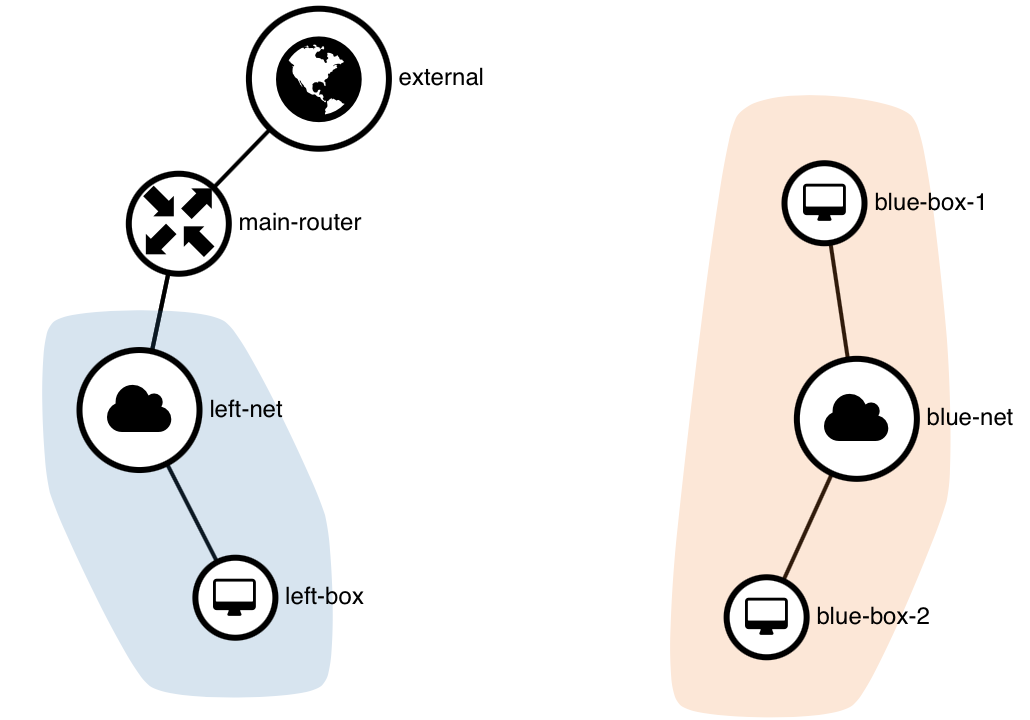
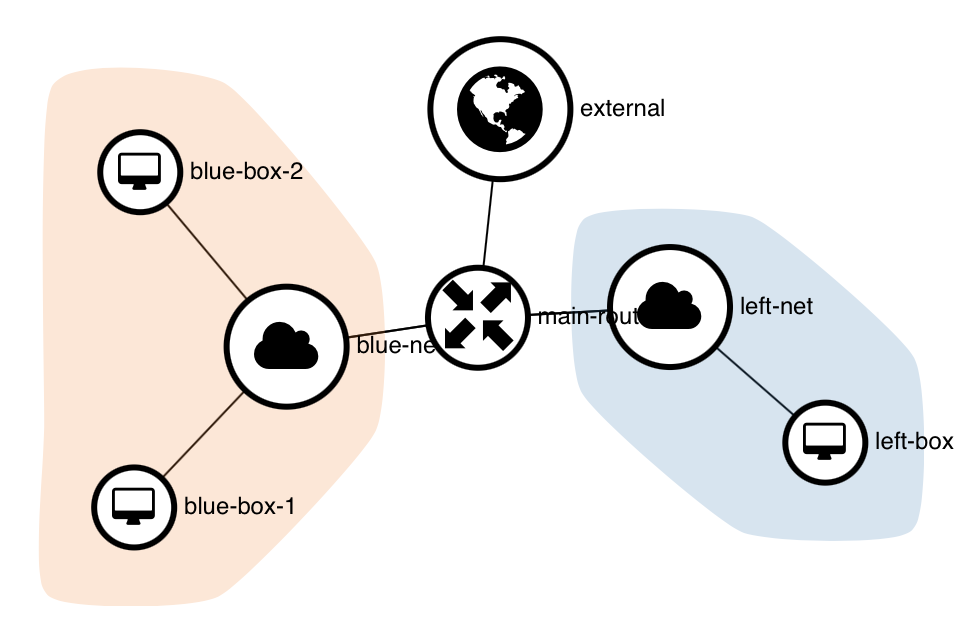
Como pode ser visto, uma rede criada sem um roteador, blue-net no exemplo do diagrama abaixo, fica desconexa das demais redes e de acesso externo. No mesmo desenho, a left-net está conectada a um roteador (main-router) que conecta a rede pública external.
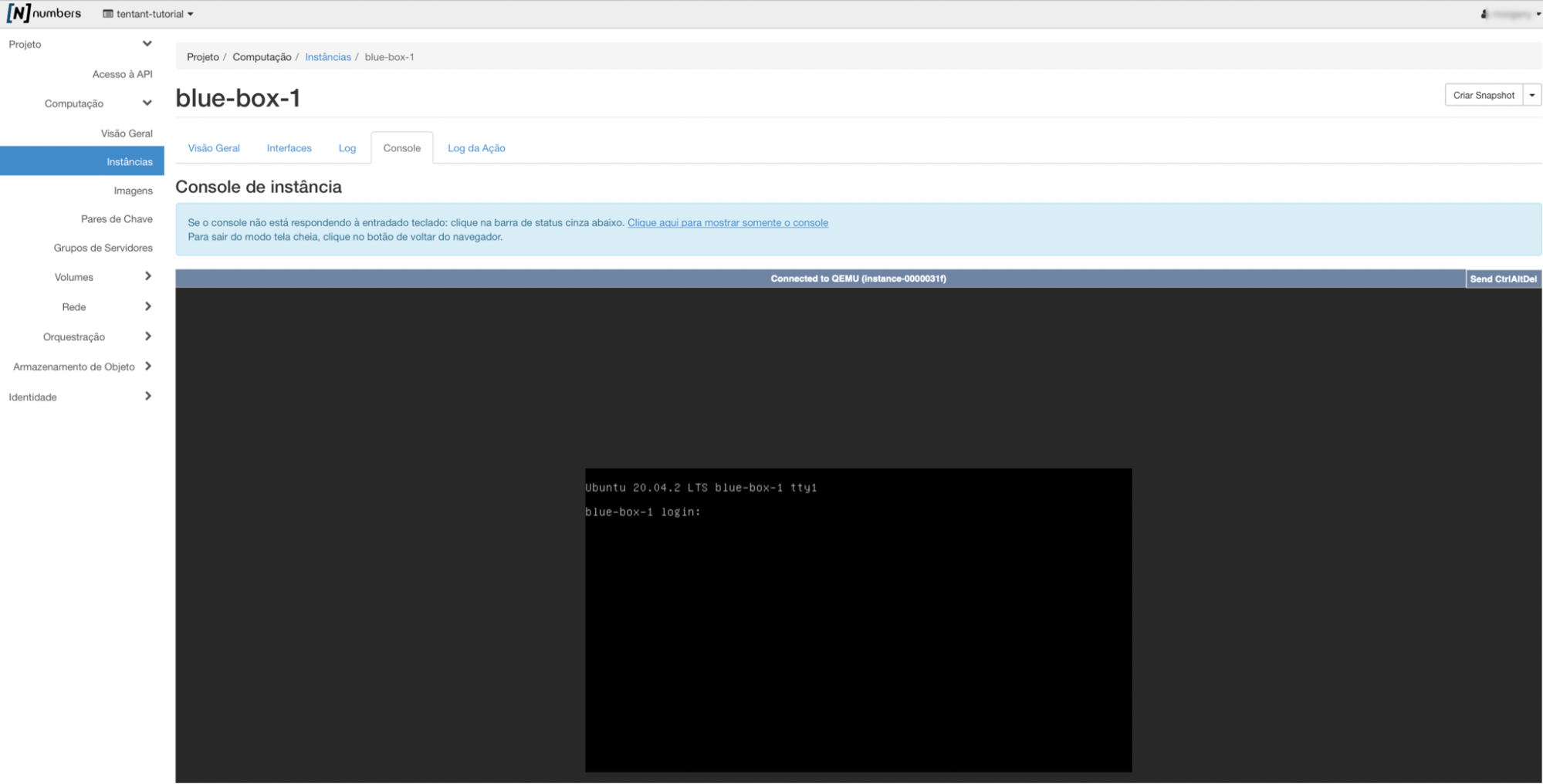
Dessa forma, a única maneira possível de utilizar os recursos das instâncias computacionais blue-box-1 e blue-box-2 seria acessando via o console administrativo, conforme figura abaixo:
Criar Novos Roteadores
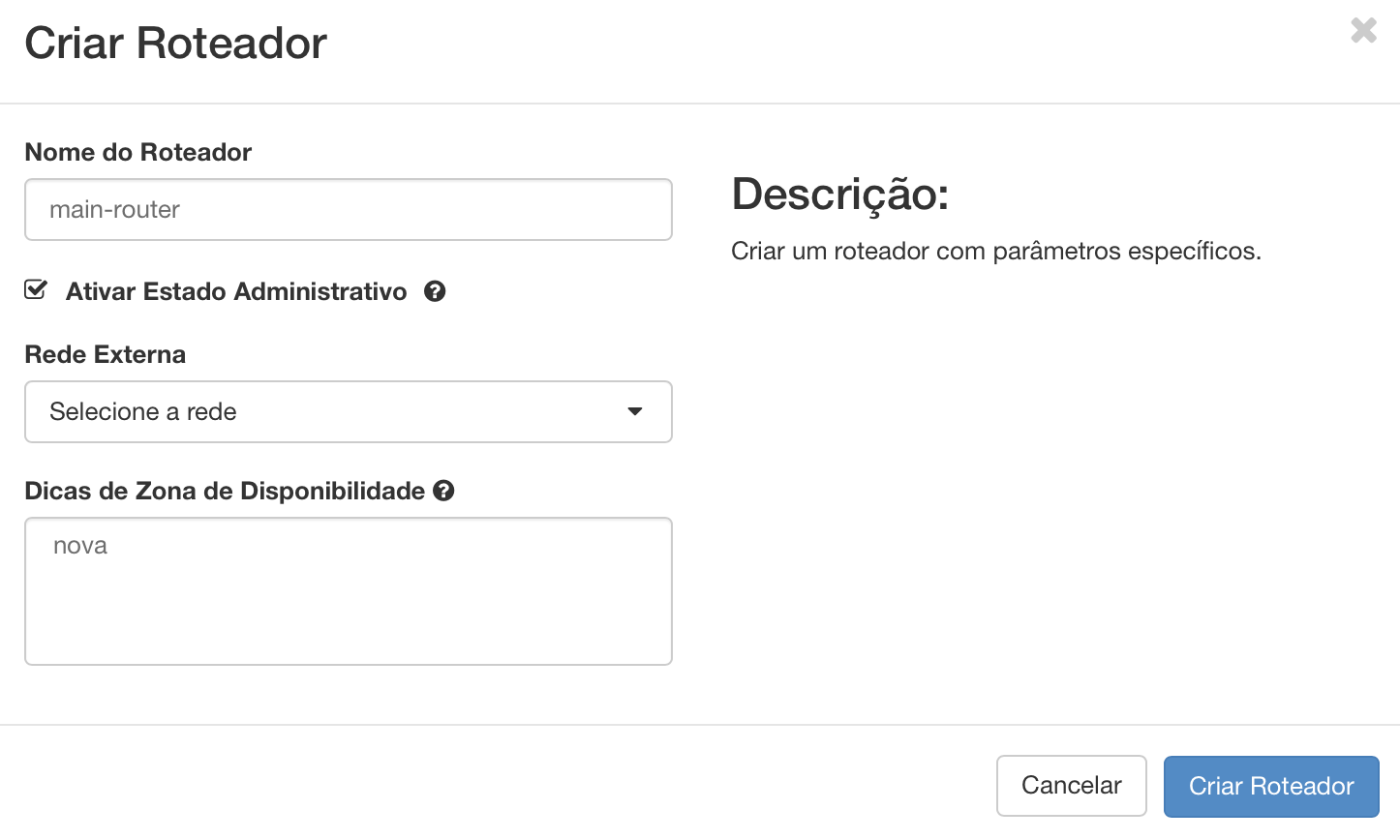
Para criar um novo roteador, clique na opção Rede, Roteadores, em seguida clique no botão Criar Roteador
Todos os campos são opcionais.
-
Se o nome do roteador não for informado, será exibido o ID gerado para o roteador na coluna Name da lista de roteadores. Mas, poderá ser informado posteriormente.
-
Se o campo
Ativar Estado Administrativonão estiver marcado, o roteador não será ativado na criação. Poderá ser ativado e desativado posteriormente. -
Se a rede externa não for informada, o roteador ficará desconectado da rede externa. Poderá ser informado posteriormente, através do botão Configurar Gateway, quando não for previamente informado, também é possível desconectar o roteador da rede externa através do botão
Limpar Gateway. -
A caixa de seleção
Dicas de Zonas de Disponibilidade, indica onde o roteador pode ser programado. Deixar isto sem configurar é equivalente à seleção de todas as Zonas de Disponibilidade. Neste momento no NNumbers Cloud todos os roteadores são programados em uma única zona de disponibilidade.
Informe o nome do roteador, selecione a rede externa, deixe marcado Ativar Estado Administrativo e clique no botão Criar Roteador
Adicionar Interface
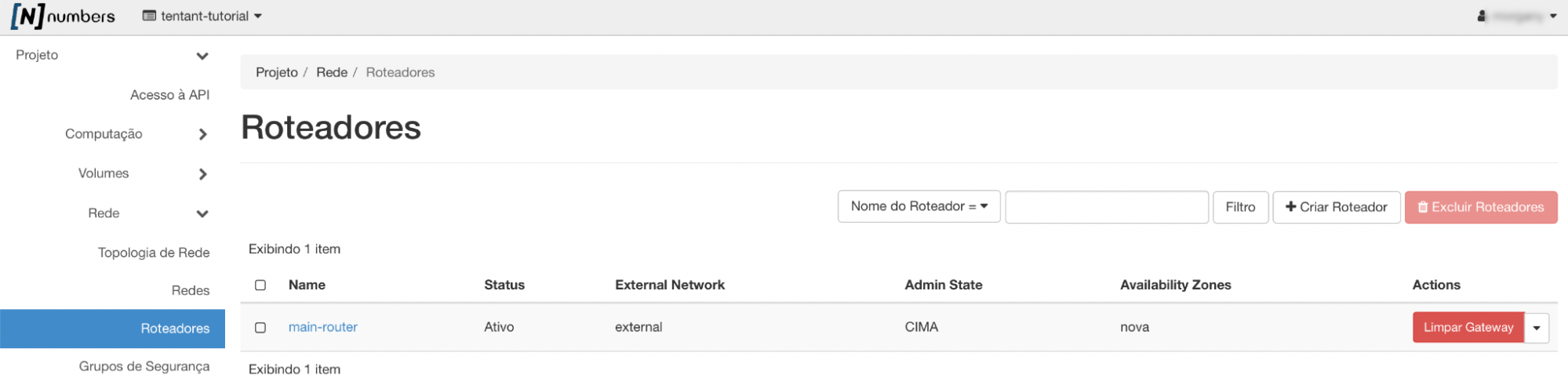
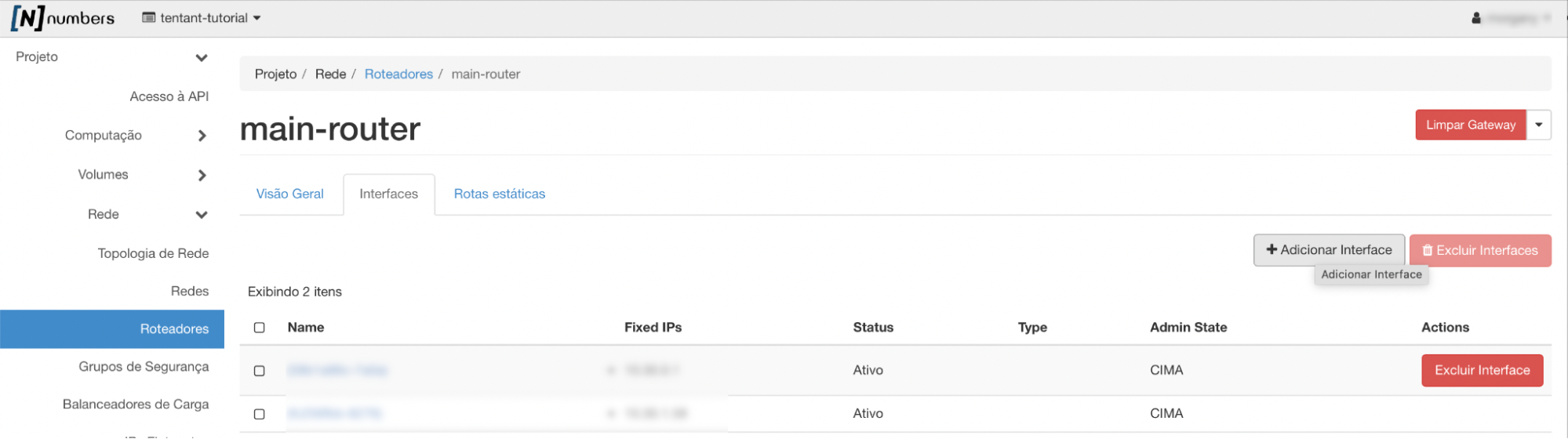
O próximo passo deve ser a inclusão das interfaces do roteador. Esse passo define a integração de redes internas com o roteador. Logo, é necessário clicar no link com o nome do roteador (supondo que o nome foi informado) na coluna Name
Na aba Interfaces, clique no botão Adicionar Interface
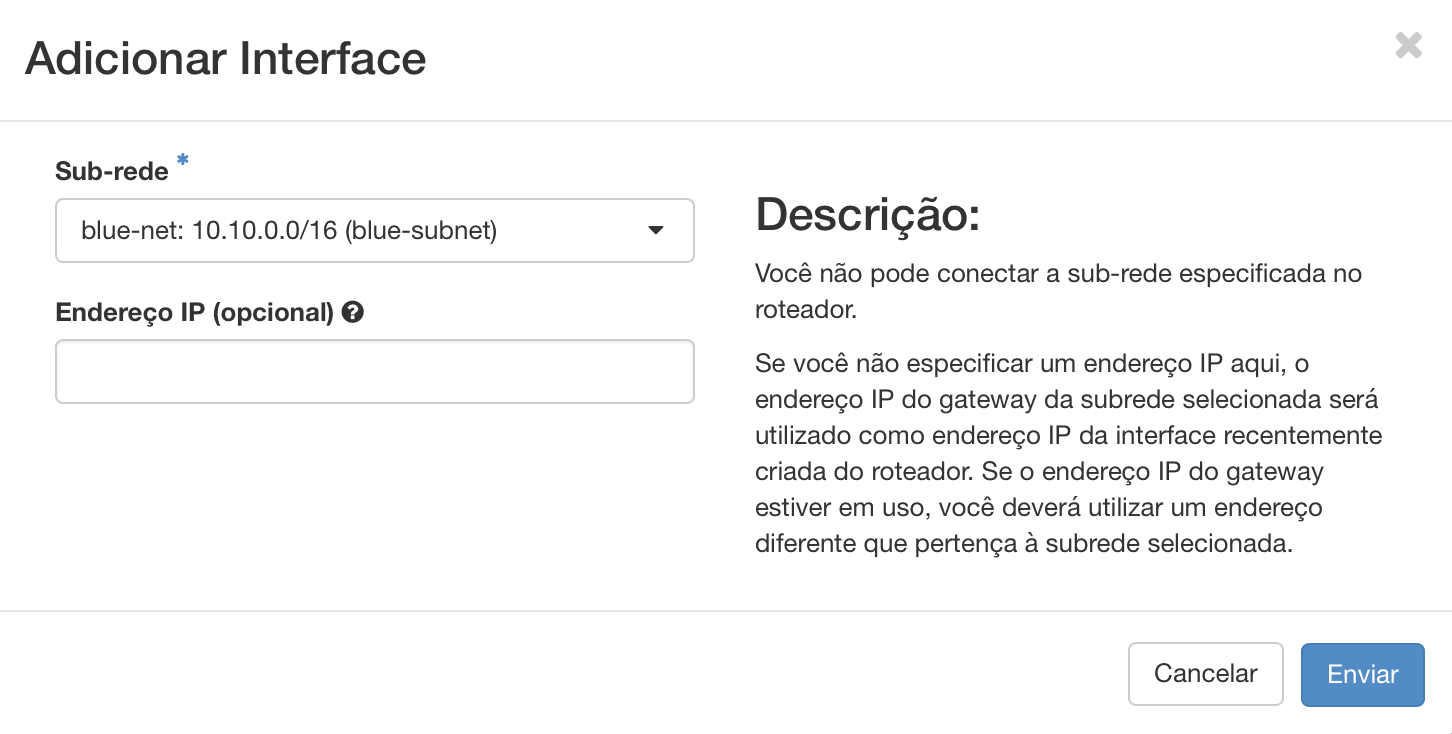
Escolha a sub-rede a qual se deseja conectar, blue-net no exemplo, e opcionalmente um IP para o gateway.
Logo, com a configuração acima realizada, o gráfico de rede deverá agora apresentar uma ligação entre blue-net e main-router.
Configuração de Rotas Estáticas
Acessar o painel da NNumbers Cloud
No menu à esquerda, clicar em Network e depois em Routers:

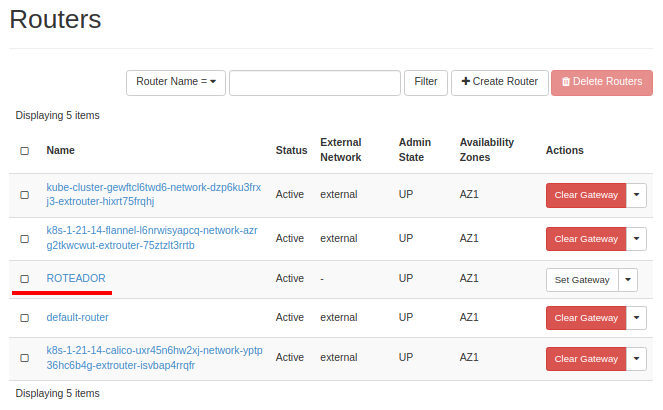
Na página seguinte, localize o roteador desejado na lista e clique em cima do nome.
Será exibido as informações do roteador. Na lista clique em “Static Routes” (item 1).
É possível adicionar (item 2) ou excluir rotas criadas (item 3).
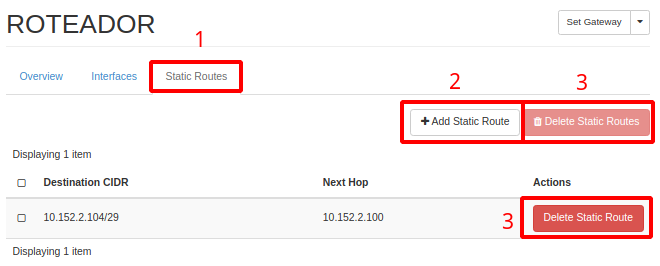
Vamos criar uma rota estática, para isso, clique no botão + Add Static Route (item 2).
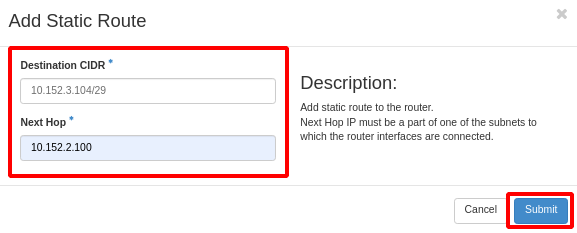
Na nova janela que se abriu, preencha os dois campos. Eles têm formatos diferentes — é o engano mais comum desta tela:
| Campo | Formato | O que é |
|---|---|---|
| Destination CIDR | Rede em CIDR — 192.168.50.0/24 | A rede de destino que você quer alcançar |
| Next Hop | Endereço IP, sem máscara — 10.0.0.254 | O próximo salto: o IP alcançável que sabe chegar naquele destino |
Escrever o next hop em CIDR (10.0.0.254/32) é recusado: o campo espera um endereço, não uma faixa.
Exemplo completo. A rede 10.0.0.0/24 está ligada a este roteador. Um appliance em 10.0.0.254, na mesma rede, tem conexão com a rede remota 192.168.50.0/24:
  instância            roteador              appliance          rede remota
  10.0.0.11    ──►    10.0.0.1      ──►     10.0.0.254   ──►   192.168.50.0/24
                   rota estática:
                   Destination CIDR = 192.168.50.0/24
                   Next Hop         = 10.0.0.254
O next hop precisa estar em uma sub-rede que o roteador já alcança por uma interface. Um next hop fora dessas sub-redes é inalcançável, e a rota não produz efeito.
Após preencher as informações, clique no botão Submit localizado ao rodapé
Validar a rota
A rota estática vale para o roteador. Confirme de dentro de uma instância da rede:
# O caminho até a rede remota deve sair pelo gateway da sub-rede
ip route get 192.168.50.10

# O caminho completo, salto a salto
tracepath 192.168.50.10
Um Network is unreachable indica next hop inalcançável ou rota ausente. Saltos que param no gateway indicam que o next hop não sabe chegar ao destino — o problema está do outro lado.
As instâncias não recebem esta rota automaticamente: elas enviam ao gateway da sub-rede, e é o roteador que aplica a rota. Se você precisa que a própria instância tenha uma rota diferente, use as host routes da sub-rede (ver Redes) e renove o DHCP na instância — em Linux, sudo dhclient -r && sudo dhclient ou reiniciando a instância.
Remover a rota
Em Static Routes, use o botão de exclusão da linha (item 3). A remoção é imediata e o tráfego volta a seguir a rota padrão. Valide com ip route get novamente.
Duas rotas cobrindo o mesmo destino fazem valer a mais específica (/24 vence /16). Uma rota 0.0.0.0/0 adicionada aqui redireciona todo o tráfego de saída da rede e pode derrubar o acesso externo das instâncias. Ver rollback antes de criá-la.
Reiniciar Roteador
Se por alguma manutenção, procedimento de segurança, etc., for necessário executar uma parada do roteador e em seguida reiniciá-lo, o procedimento pode ser feito acessando o roteador, editando e passando o Estado Administrativo para desabilitado.
O procedimento de edição pode ser feito através do menu abaixo, na linha do roteador em questão:

O procedimento de reiniciar o roteador fará com que todas as conexões externas ao(s) IP(s) públicos de sua rede privada virtual sejam perdidas durante o processo.
Próximos passos
Esta página ajudou?
Reportar um problema nesta páginaNão envie senhas, chaves, tokens ou dados de clientes.