Acesso SSH
Para conectar via SSH é necessário que a instância computacional esteja acessível seja via IP flutuante (veja Tutorial IPs Flutuantes) direto na instância ou seja via IP flutuante em um balanceador de carga (veja: Exposição de Load Balancer) e configuração das regras de liberação de acesso ao protocolo, porta e IP/CIDR em um grupo de segurança (veja: Tutorial Grupos de Segurança).
Utilização da interface de linha de comando SSH
Para conectar via SSH com uma chave informe a linha de comando:
ssh -i [<path>/]<private-key> <user-name>@<host>
onde:
-i- indica o caminho do arquivo da chave privada<path>- parâmetro opcional indica o diretório/pasta onde foi salva a chave privada (e.g. para chaves armazenadas no diretório/pasta home do usuário no sub-diretório/sub-pasta “oculta” .ssh, utilize~/.ssh). Não precisa ser definido quando o arquivo de chave privada estiver no mesmo diretório pasta corrente da execução do comando.<private-key>- indica o nome do arquivo de chave privada salvo após a criação do par de chaves (key pair) pública/privada<user-name>- indica o nome do usuário padrão da instância computacional ou do usuário criado através do cloud-init.<host>- indica o nome (DNS) ou IP flutuante utilizado para acessar a instância computacional.
Utilização do Putty como client SSH
Convertendo a chave privada SSH para o Putty
Esse procedimento deve ser feito após criar e baixar a chave privada do painel administrativo para seu computador.
O primeiro passo é realizar o download do PuttyGen.
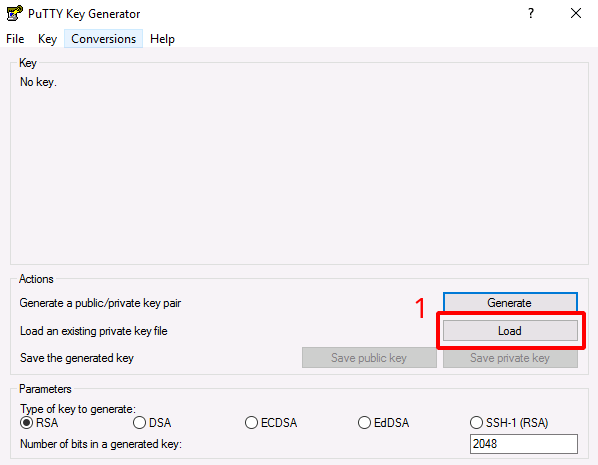
Ao abrir o puttygen, teremos a seguinte tela e procederemos conforme os passos abaixo:
- Clicar em
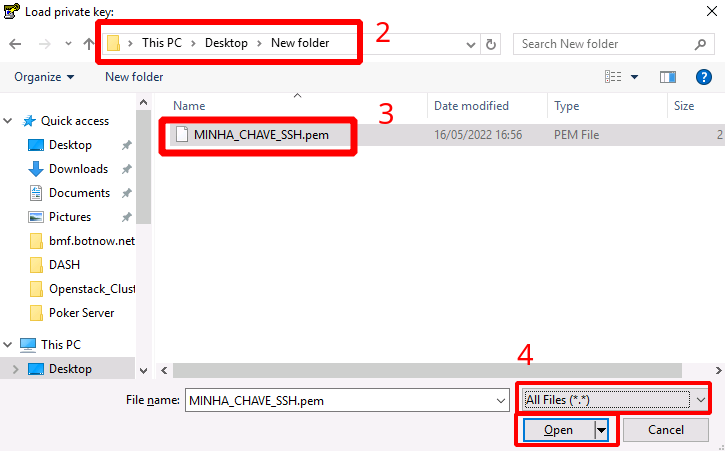
Load- Na nova janela que abriu, vá até o diretório onde foi salvo a PEM
- Selecione a chave desejada
- No tipo de arquivo selecione a opção
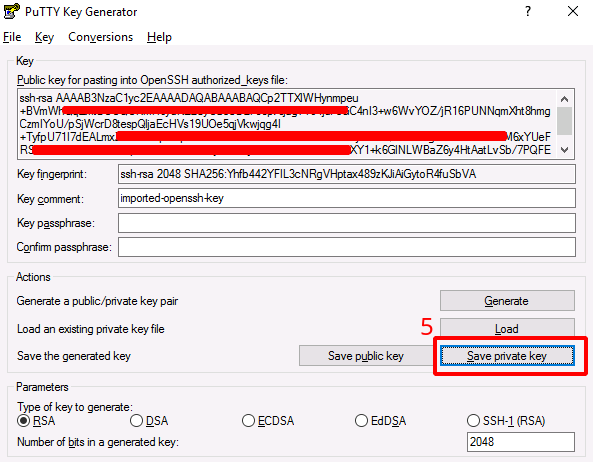
All files (*.*)e clique emOpen- Após importar a chave, clicar no botão
Save Private Key- Escolher um nome e salvar o arquivo convertido
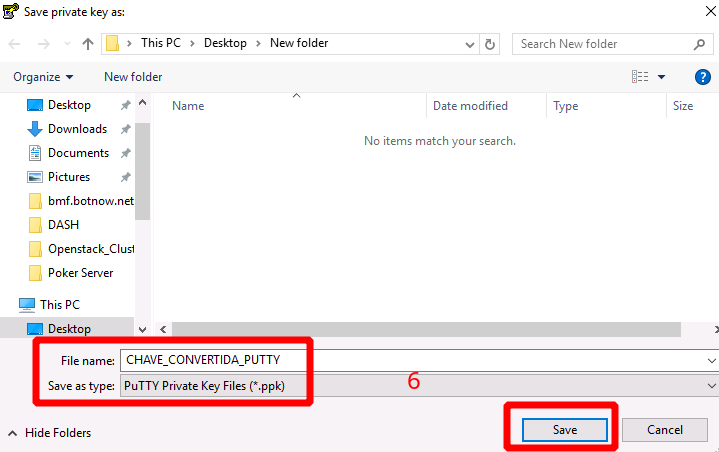
Após realizar todos os passos você conseguirá utilizar o novo arquivo para conectar-se via putty.
Conectando-se ao servidor utilizando Putty + Chave privada
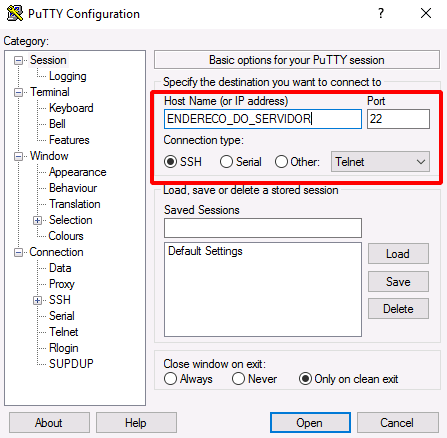
- Abrir o putty e preencher o endereço ou ip do servidor conforme imagem:
- Carregar chave privada:
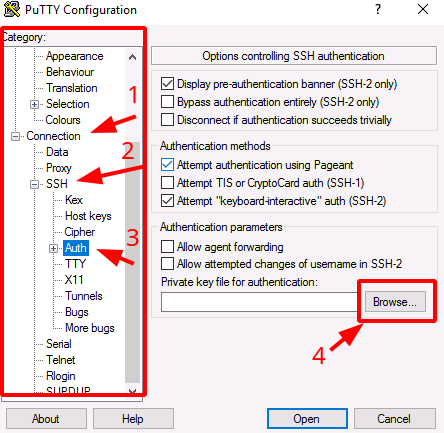
- No menu à esquerda, clicar em
Connections; - Clicar em
SSH - Clicar em
Auth - Clicar em
Browse…e selecionar a chave
- No menu à esquerda, clicar em
- Para conectar-se, no rodapé da janela basta clicar em
Open

- Será solicitado o nome de usuário

Próximos passos
Esta página ajudou?
Reportar um problema nesta páginaNão envie senhas, chaves, tokens ou dados de clientes.