Instâncias computacionais
Criação de Instâncias Computacionais
Acessar o Painel da Cloud
No menu à esquerda, clicar em Compute e depois em Instances:

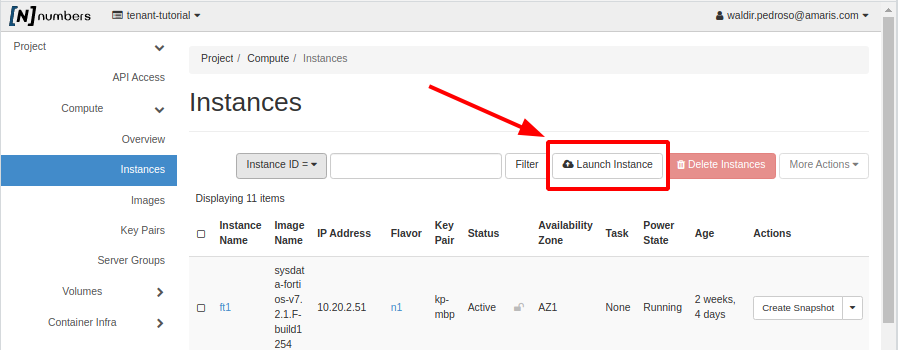
Será carregado a página onde teremos algumas ações como Iniciar uma instância (Launch Instance), Delete instances (Apagar instâncias selecionadas), More Actions (Realizar alguma ação nas instâncias selecionadas) e também a listagem das instâncias criadas anteriormente.
Para iniciar a criação da instância, clique no botão Launch Instance
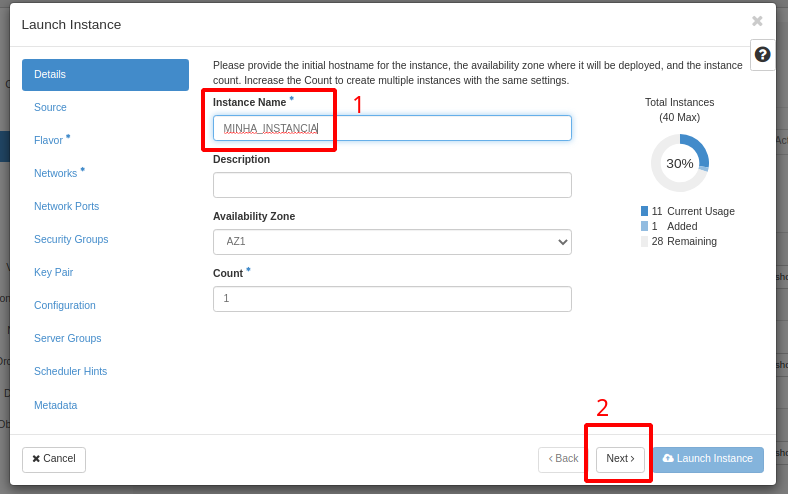
Na nova janela aberta, será necessário informar um nome para a instância a ser criada. Após isso, no rodapé clique em Next (Avançar).
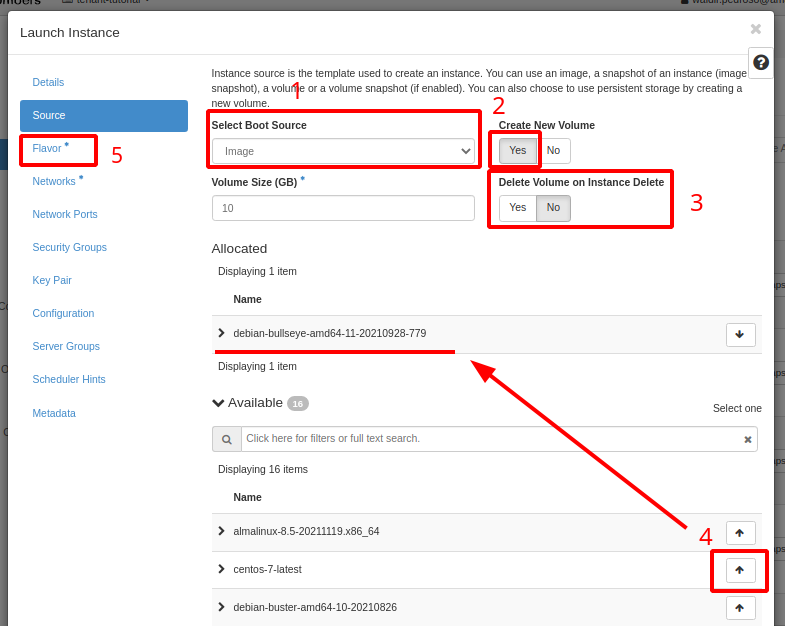
Na próxima tela será necessário selecionar o tipo de boot, neste tutorial iremos usar o tipo Image, conforme (item 1).
No (item 2) iremos clicar na opção Yes (SIM), pois estaremos instruindo que para essa nova instância será criado um novo volume (disco / HD virtual). É recomendável a utilização de volumes pela facilidade na administração, backup e restore.
Considerando que o tipo de boot selecionado foi “Imagem” (“Image”), neste ponto é importante observar as diferenças entre criar um novo volume ou não criar:
- Ao escolher a opção
No(“Não”), para não criar novo volume, a opção rebuild poderá ser utilizada para atualizar a instância com os mesmos parâmetros (e.g. network, par de chave, etc), o volume disponível será dimensionado de acordo com o flavor escolhido na próxima tela.- Entretanto, caso a opção
Yes(“Sim”) for utilizada, o volume criado será dimensionado de acordo com o flavor especificado na próxima tela.
No (Item 3), informaremos (Yes ou No) se desejamos manter o disco após apagarmos a instância. Essa função é útil se futuramente desejarmos acessar os dados contidos nesse disco após a instância ser apagada. Lembrando que há a cobrança em cima de volumes (Discos Virtuais) mantidos na conta. Ver tutorial de discos / Volumes
No (item 4), selecionaremos o sistema operacional desejado. Note que após clicar na seta para cima, ele será carregado mais acima conforme imagem.
Após preencher essa tela, clique no (item 5) para definir os recursos (CPU, memória e tamanho do volume).
Nessa tela, iremos escolher um plano para a instância. Cada plano exibe uma certa quantidade de CPU, memória e tamanho de volume. Após escolher, clique na seta para cima conforme imagem:
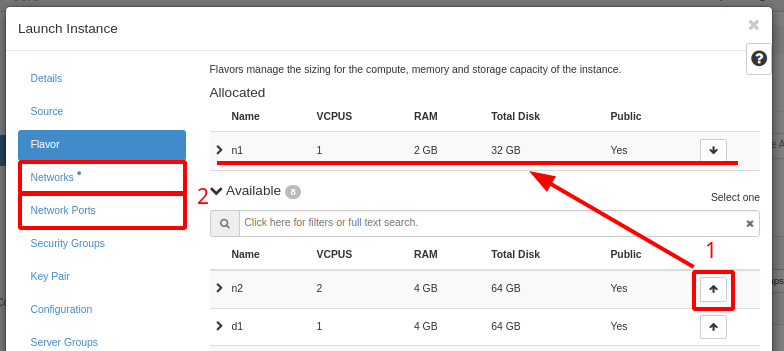
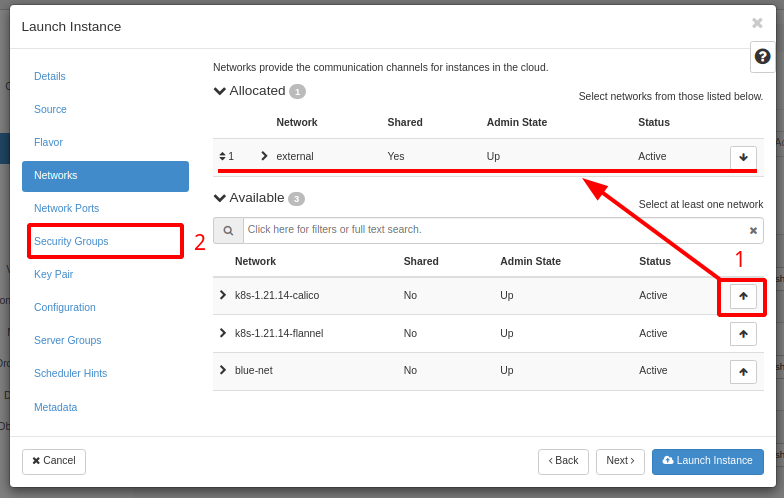
Após escolher o plano, precisamos definir em qual/quais rede(s) queremos associar a instância. É possível associar a mais de uma rede, e/ou usar um IP fixo definido anteriormente. Caso opte por usar um IP fixo, será necessário criar uma porta (Consultar tutorial de portas), e no menu, clicar em Network Ports e selecionar a porta criada anteriormente. Caso deseje que seja fornecido um IP aleatoriamente (DHCP), no menu selecione a opção Networks e selecione a(s) rede(s) desejada(s) clicando na seta para cima, conforme imagem abaixo (item 1).
Após isso, associaremos um Security Group (Grupo de segurança), (item 2)
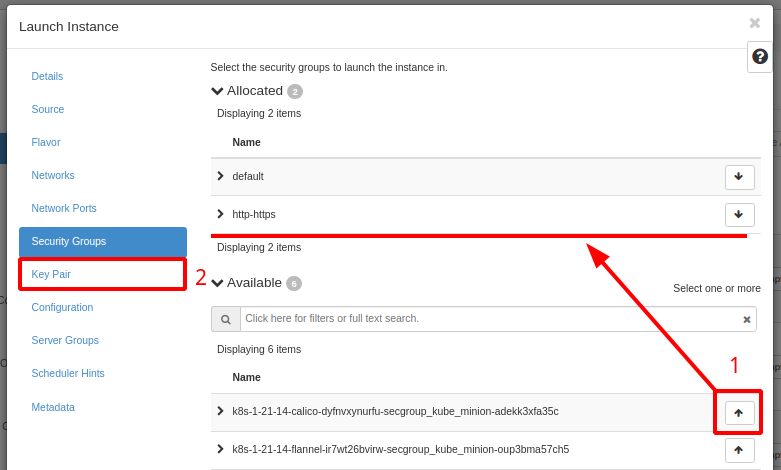
O Security Group equivale ao firewall, porém, ao nível da Cloud. Consultar o tutorial Grupos de Segurança. Na lista (item 1), selecione o(s) grupo(s) clicando na seta para cima. Após selecionar, iremos para o próximo passo, clicando em Key Pair (item 2).
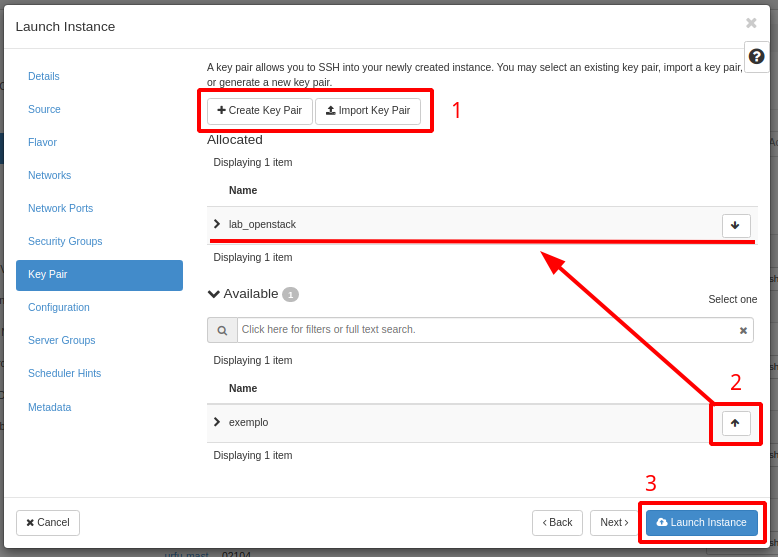
Agora iremos associar uma Key Pair (Chave de acesso). Nesse momento, você pode criar ou importar uma nova chave de acesso. Também é possível utilizar chaves criadas anteriormente. Clique aqui para saber mais detalhes sobre as chaves de acesso
Agora temos o mínimo necessário para iniciar a instância! No rodapé, clique em Launch Instance (item 3)
Resizing de Instâncias Computacionais
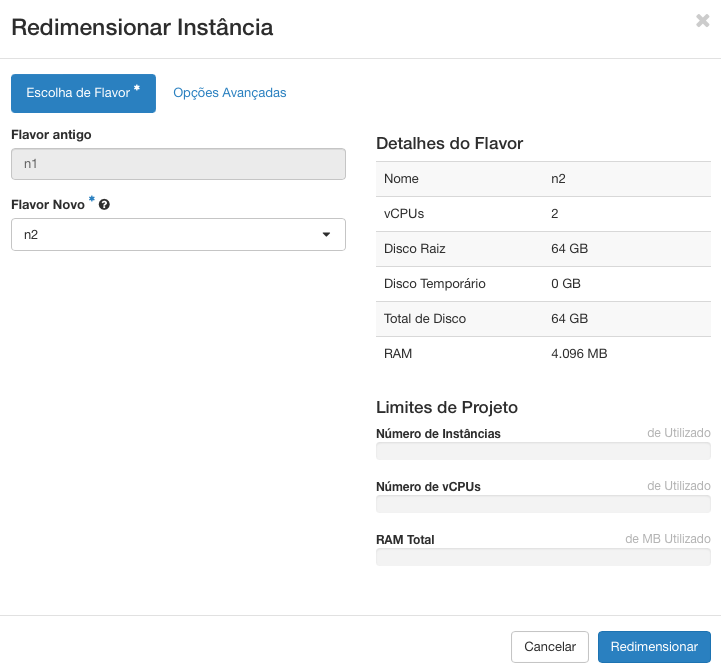
Para redimensionar uma instância computacional basta clicar no menu da instância computacional e selecionar o flavor desejado.
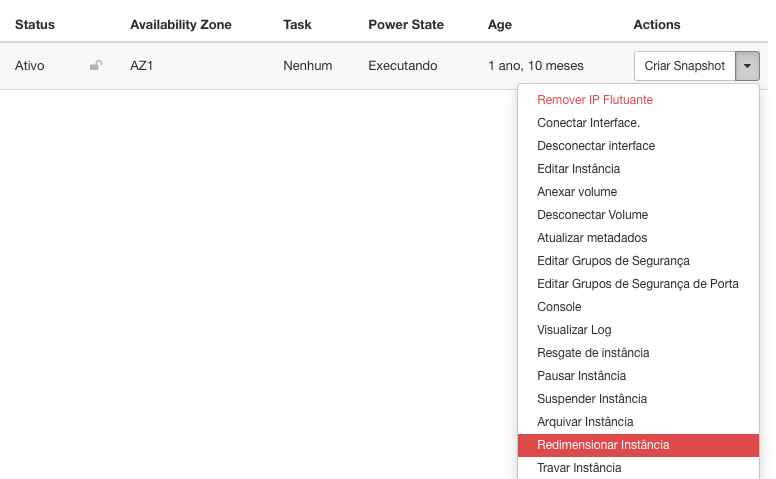
Em seguida selecione o novo flavor desejado e clique em Redimensionar
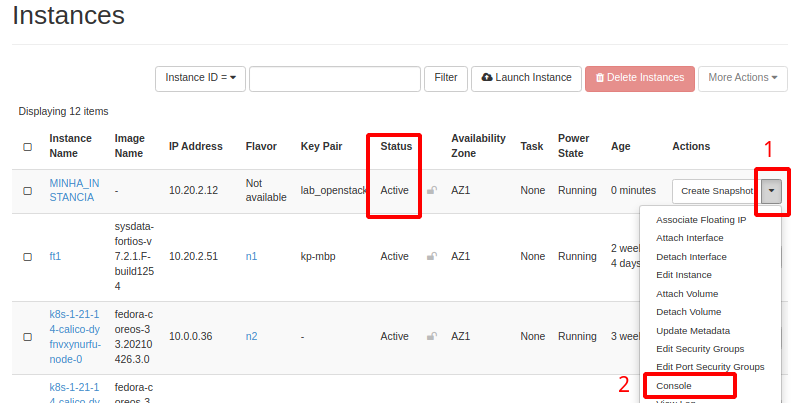
Cada instância criada será exibida na lista conforme imagem abaixo. É possível gerenciar a instância utilizando os botões localizados ao topo ou então ao lado direito em cada linha conforme (Item 1).
Para acessar o console da instância, clique na seta para baixo (item 1) e depois em Console (item 2)
A coluna Status, conforme imagem, traz informações do estado da instância (se está ligada, desligada, reiniciando, etc.)
Desligamento e Reinício de Instâncias Computacionais
As opções de reiniciar instância e desligar instância, enviam um sinal para o sistema operacional da instância computacional e irá aguardar por até 60 segundos pelo desligamento ou reinício, caso não ocorra, a plataforma executará a operação de forma abrupta. Em alguns casos esse comportamento pode causar danos ao sistema (e.g. MBR quebrado, sistema de arquivos danificado, etc.) e o mesmo pode não executar novamente o boot. Portanto, é aconselhável que para casos onde algum serviço e/ou aplicação possa não responder em tempo hábil e parar corretamente, que o serviço e/ou aplicação seja parado manualmente, antes e até mesmo que o SO seja encerrado manualmente via software (e.g. no Linux no caso de linha de comando, via os comandos reboot e shutdown; no Windows via menu opções reiniciar e desligar), preferencialmente parando manualmente a execução das aplicações e/ou serviços antes.
Solução de Problemas
Problema: Não é Possível Conectar na Instância Computacional Linux Após Mudança de Interface de Rede e/ou Rede
Verifique no log da instância computacional se existe uma mensagem similar seguinte mensagem, com provavelmente outro mac address (fa:16:3e:09:e8:d1 no exemplo abaixo) e outro nome de interface (ens3 no exemplo abaixo):
[WARNING]: Failed to rename devices: [nic not present] Cannot rename mac=fa:16:3e:09:e8:d1 to ens3, not available.
Para verificar o log da instância computacional, no menu Computação, Instâncias e clique no link com o nome da instância computacional, à seguir clique na aba Log e então clique no botão Ver Log Completo e procure parcialmente pela mensagem acima
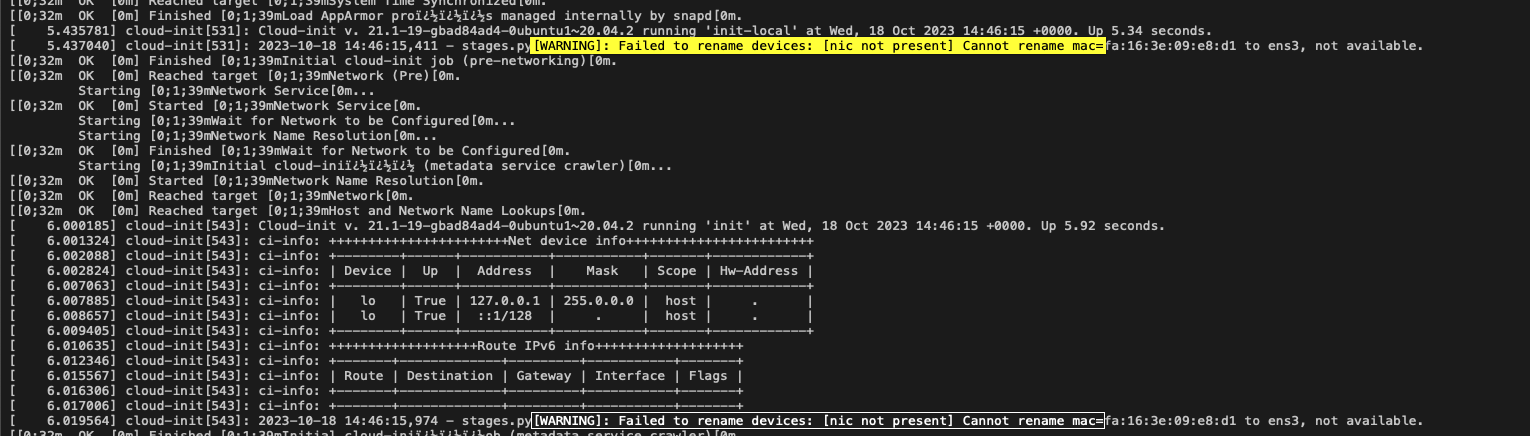
Obtenha o MAC address e crie uma porta na rede desejada com o MAC address encontrado. Para mais informações como criar uma porta de rede veja (Tutorial de Redes, Portas).
É necessário que a porta seja criada e configurada com os grupos de segurança com as regras necessárias.
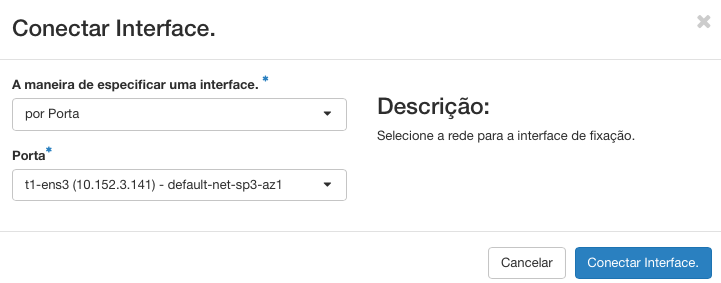
Após a criação da porta de rede na rede desejada é preciso conectá-la a instância computacional para fazer isso clique no menu Conectar Interface, no campo A maneira de especificar uma interface selecione a opção por Porta, e no campo Porta selecione a porta criada anteriormente, t1-ens3 no exemplo abaixo:
Próximos passos
Esta página ajudou?
Reportar um problema nesta páginaNão envie senhas, chaves, tokens ou dados de clientes.