Banco de dados
O produto de banco dados como serviço da NNumbers Cloud é composto por instâncias de bancos de dados, tipos de bancos de dados (datastores) e bancos de dados.
Dependendo do tipo de banco de dados utilizado, a instância de banco de dados poderá conter um ou mais bancos de dados. E ainda, uma instância de banco de dados poderá pertencer a um grupo de configuração personalizado.
Criar Instância de Banco de dados
Acessar o painel da NNumbers Cloud
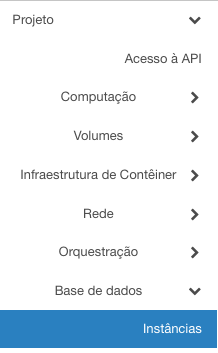
No menu à esquerda, clicar em Databases e depois em Instances:
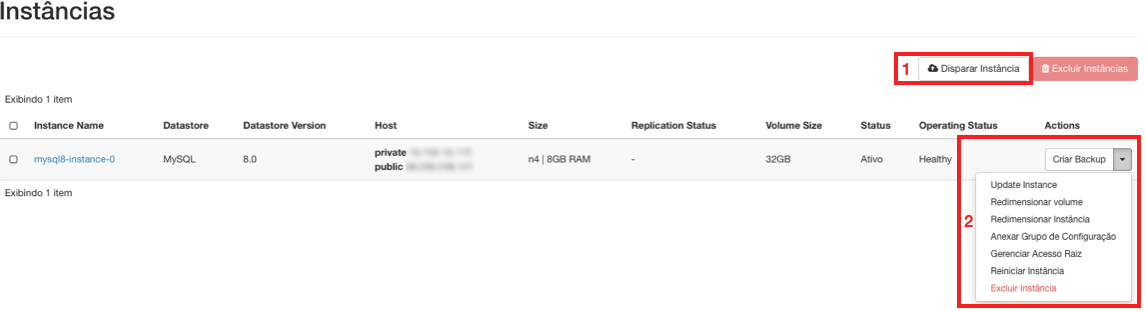
Na próxima tela, teremos a listagem das instâncias de bancos de dados criados anteriormente. Também é possível realizar ações administrativas (Item 2) ou criar novos bancos (Item 1).
Após clicar em Disparar Instância (Item 1), será aberta a seguinte janela conforme imagem, onde precisamos preencher algumas informações conforme o quadro abaixo:

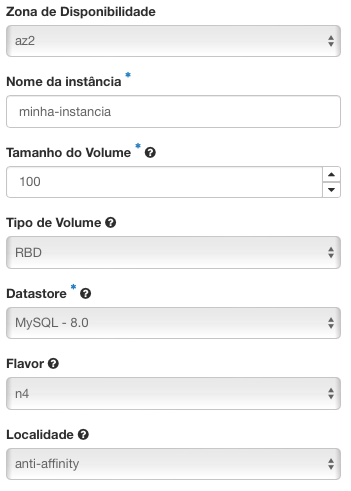
Zona de disponibilidade: pré selecionada (atualmente somente uma zona de disponibilidade); informa em qual zona de disponibilidade a instância computacional responsável por executar o datastore selecionado gerenciada irá executar.
Nome da Instância: Nome que será dado à instância computacional gerenciada.
Tamanho do volume: Tamanho do volume em gigabytes que conterá o(s) banco(s) de dado(s) e arquivos binários do datastore selecionado.
Tipo de Volume: atualmente somente RBD disponível.
Datastore: Tipo e versão do armazenamento de dados.
Flavor: perfil desejado contendo CPU e memória para a instância que executará o serviço gerenciador de banco de dados.
Localidade: Especifica se as futuras instâncias replicadas serão criadas no mesmo host físico (affinity) ou em hosts físicos diferentes (anti-affinity). Este valor é ignorado se a instância a ser lançada é uma réplica

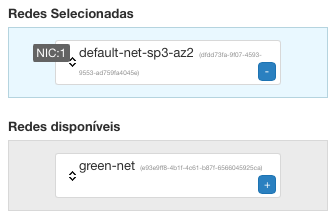
Para selecionar uma rede basta clicar no botão "➕" na(s) rede(s) disponíve(l)(is) no quadro
Redes disponíveis.Para descartar uma rede selecionada basta clicar no botão “➖”.
É possível selecionar mais de uma rede, caso exista mais de uma rede privada criada e for necessário que o(s) banco(s) de dados fique(m) visíve(l)(is) para ambas.


Is Public: Caso marcado habilita um IP flutuante na instância de banco de dados.
Allowed CIDRs: Permite informar uma lista de CIDRs que podem acessar o banco de dados. Se não for informado, 0.0.0.0/0 será utilizado.

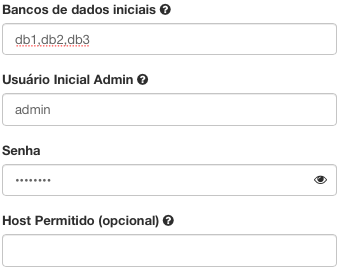
Bancos de dados iniciais (opcional): Forneça uma lista separada por vírgula das bases de dados a criar
Usuário Inicial Admin (obrigatório): Forneça o nome do usuário que será criado com permissões administrativas.
Senha (obrigatório): Forneça a senha do usuário que será criado com permissões administrativas.
Host Permitido (opcional): Permite o usuário conectar somente a partir desse host. Se não for fornecido, esse usuário terá permissão de conectar de qualquer lugar.

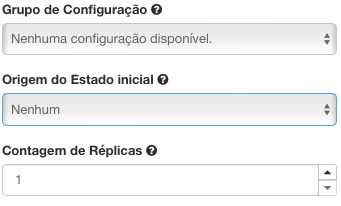
Grupo de Configuração (opcional): Permite selecionar um grupo de configuração previamente criado (veja mais em Gerenciando Grupos de Configuração).
Origem do Estado inicial (opcional): Permite selecionar entre criar uma instância a partir de um backup ou criar uma réplica a partir de uma nova instância.
Contagem de Réplicas: Caso na opção acima tenha sido selecionado réplica, permite definir a quantidade de réplicas que será lançado
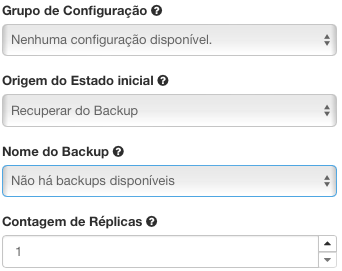
Quando a opção Recuperar do Backup é selecionada no campo
Origem do Estado Inicial, o campoNome do Backupé habilitado para selecionar o backup de origem dos dados que a instância utilizará para criar/popular o estado inicial.
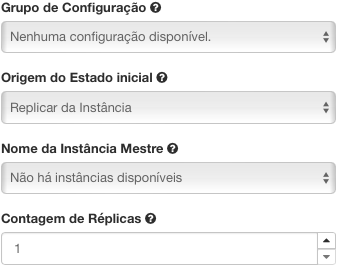
Quando a opção Replicar Instância é selecionada no campo
Origem do Estado Inicial, o campoNome da Instância Mestreé habilitado para permitir selecionar a instância Mestre.
Após preencher o formulário, basta clicar no botão Ativar.
Gerenciando os Bancos de Dados de uma instância
Acessar o painel da NNumbers Cloud
No menu à esquerda, clicar em Databases -> Instances:

Na página com a lista das instâncias dos banco de dados criados, localize o banco desejado, e clique em cima do nome.
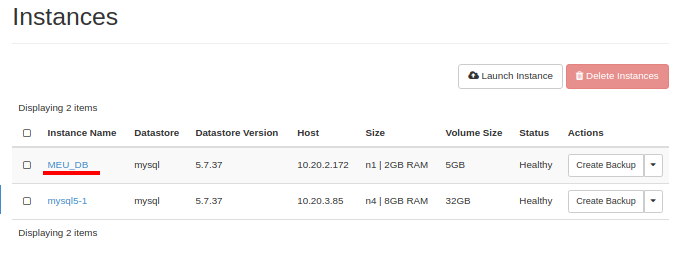
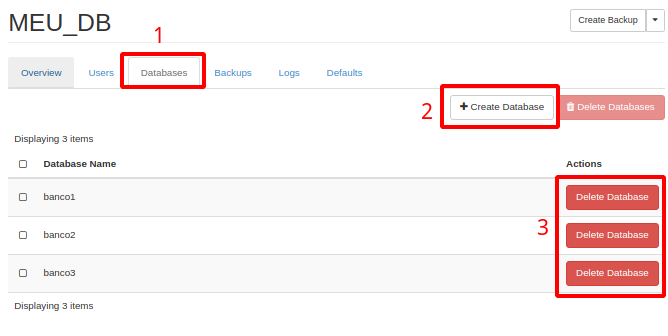
Ao acessar o banco desejado, no menu ao topo, clique em Databases (Item 1). Serão exibidos todos os bancos de dados criados durante o processo de criar uma instância de banco de dados. Nessa tela conforme a imagem abaixo, você pode criar um novo banco de dados dentro da instância (item 2) ou então remover um banco de dados (item 3) da instância. Em caso de remoção, lembre-se de fazer um backup.
Criando Bancos de Dados
Seguindo o tutorial Gerenciando os Bancos de Dados, clique no item + Create Database (Item 2).
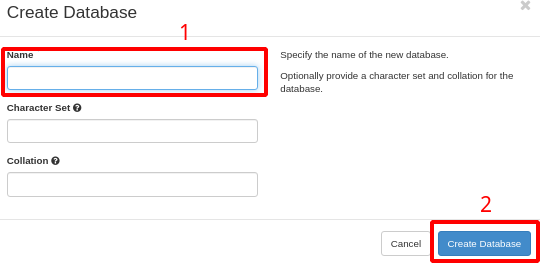
No formulário, basta preencher o campo nome (Item 1) e em seguida clicar no botão Create Database (Item 2).
Gerenciando Grupos de Configuração
O grupo de configuração serve para alterar configurações de variáveis globais do banco de dados. Ex.: Alterar a variável “max_connections” para definir um novo valor definindo o número máximo de conexões permitidas para bancos de dados MySQL ou MariaDB.
Acessar o painel da NNumbers Cloud
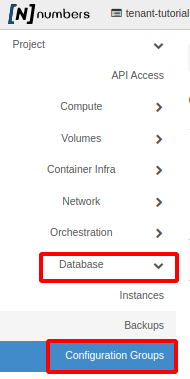
No menu à esquerda, clicar em Databases -> Configuration Groups:
Será exibido uma tela parecida com a imagem abaixo, onde podemos criar uma nova configuração (item 1) ou até mesmo apagar configurações existentes (item 2). Para editar uma configuração, basta clicar no nome (item 3).
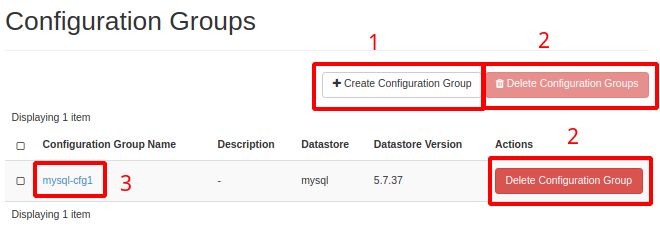
Criando Grupos de Configuração
Com base no tutorial Gerenciando Grupos de Configuração, clique no botão + Create Configuration Group.
Na janela aberta, preencha um nome para o grupo (campo Name), em Datastore selecione o tipo de banco de dados e versão. Neste tutorial estamos utilizando o MySQL para criar, clique no botão Create Configuration Group.
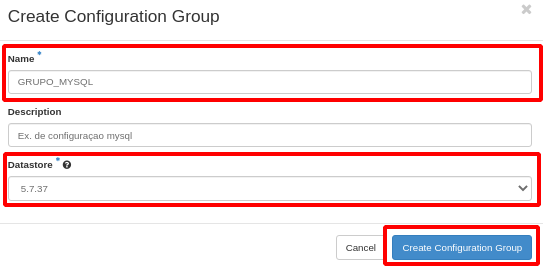
Editando Grupos de Configuração
Com base no tutorial Gerenciando Grupos de Configuração, localize o grupo desejado e clique no nome (conforme item 3).
Teremos uma tela parecida com a imagem abaixo. Para adicionar parâmetro, clique em + Add Parameter.
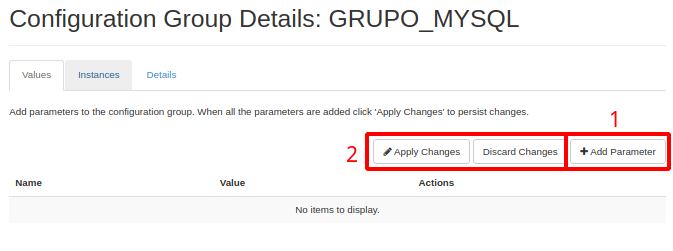
Na nova janela aberta, em Name localize o parâmetro desejado, em Value defina o valor (item 1). Após preenchido, clique no botão Add Parameter (item 2).
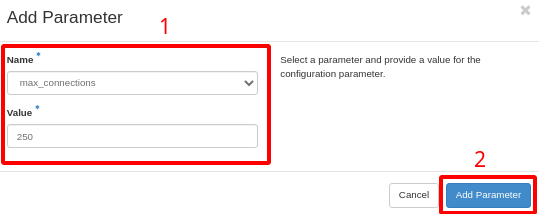
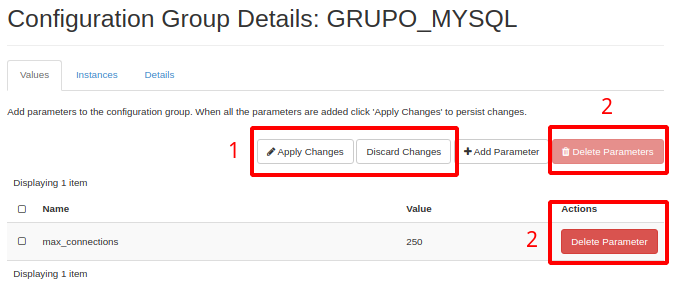
Feito isso veremos o parâmetro adicionado na lista conforme imagem abaixo. O próximo passo é aplicar ou descartar as alterações (Item 1). Caso deseje remover parâmetro(s), localize-o na lista e clique em Delete Parameter (item 2)
Gerenciando Usuários
Acessar o painel da NNumbers Cloud
No menu à esquerda, clicar em Databases -> Instances:
Na página com a lista das instâncias dos bancos de dados criados, localize o banco desejado, e clique em cima do nome:
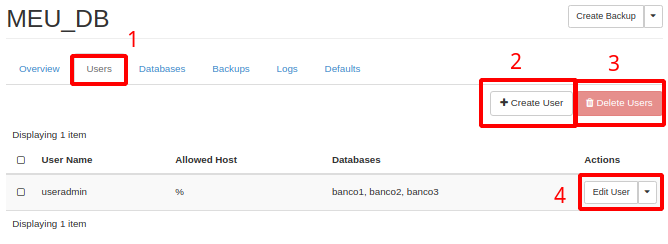
Ao acessar a instância desejada, no menu ao topo, clique em Users (Item 1). Serão exibidos todos os usuários criados anteriormente ou durante a criação da instância de banco de dados. Nessa tela, há diversas opções como: Criar um novo usuário (item 2), Apagar (item 3) ou Gerenciar um determinado usuário (item 4).
Criando Usuário de banco de dados
Para criar um usuário, continuaremos seguindo os passos realizados anteriormente no tutorial Gerenciando Usuarios. Após acessar a lista de usuários, clique em + Create User.
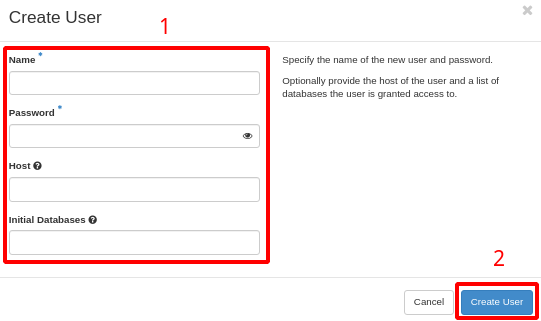
Na janela que se abriu, iremos preencher:
- Name (Obs.: utilize somente letras, números,
-e_).- Password (Digite uma senha para esse usuário)
- Host ( “%” para acessar de qualquer lugar ou especificar qual endereço o acesso será permitido. Ex.: Único host: 192.168.15.10 ou por Range: 192.168.15.1/255.255.255.240)
- Initial Databases (Preencher com as databases que o usuário poderá acessar, consultar o tutorial Criando Bancos de Dados)
Após preenchido, basta clicar no botão Create User (Item 2)
Gerenciando Logs de Instâncias de Banco de Dados
Os logs permitem obter informações de uma instância de banco de dados como:
- Log geral da instância: coleta todas as ações feitas pelos usuários e aplicações na instância de banco de dados.
- Log com Slow Queries: Consultas (queries) que demoram muito tempo para serem executadas e provavelmente consome bastante recurso da instância.
Nesse tutorial abordaremos como habilitar e acessar esses logs.
Acessar o painel da NNumbers Cloud
No menu à esquerda, clicar em Databases -> Instances:
Na página com a lista das instâncias dos bancos de dados criados, localize o banco desejado, e clique em cima do nome.
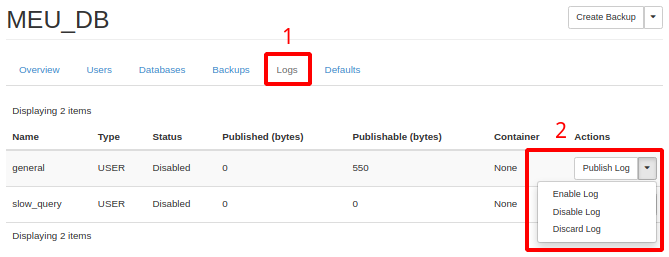
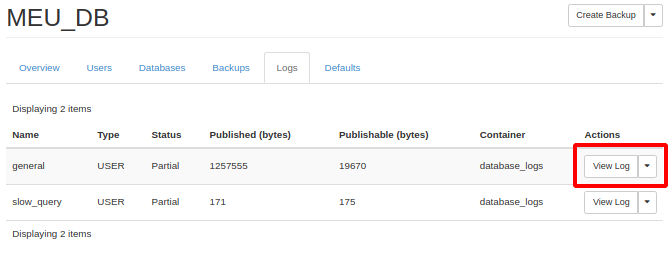
Ao acessar o banco desejado, no menu ao topo, clique em Logs (Item 1). Na listagem, localize o tipo de log que deseja habilitar, para isso em actions, clique em 🔽 (Item 2), e no menu, clique em Enable Log. Após habilitar os logs, clique em Publish Log (item 2), os logs serão publicados no Object Store padrão (o nome do objectstore muda conforme o tipo de instância de banco de dados criada.)
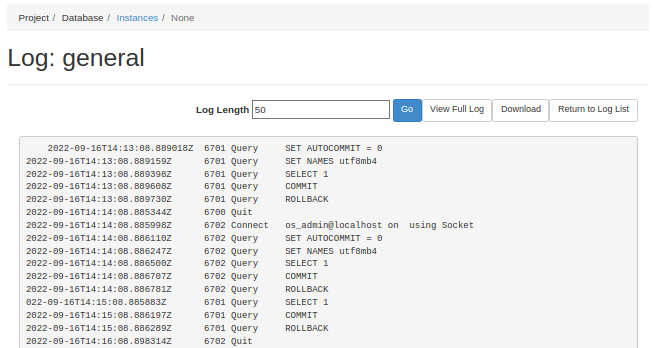
Após habilitar os logs, você pode visualizar acessando a opção View log:
Será aberto uma nova janela exibindo o log:
Criando Backup de um Banco de Dados
Acessar o painel da NNumbers Cloud
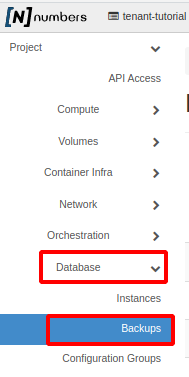
No menu à esquerda, clique em Databases -> Backups.
Será exibido a listagem dos backups realizados anteriormente. Nessa tela é possível administrar os backups (restaurar e apagar).
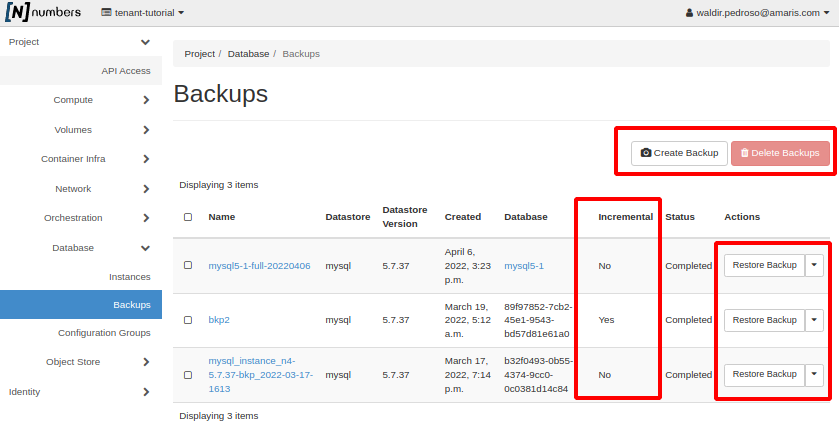
Existe a opção de fazer 2 tipos de backups, o full backup, onde ele cria um backup completo de um banco de dados e o incremental, onde ele cria um backup contendo apenas a diferença entre um backup completo até o estado atual do banco de dados.
O backup incremental só pode ser realizado em instâncias de banco de dados do tipo MySQL ou MariaDB.
Para criar um backup, ao topo da página clique em Create Backup. Será aberto uma nova janela conforme imagem:
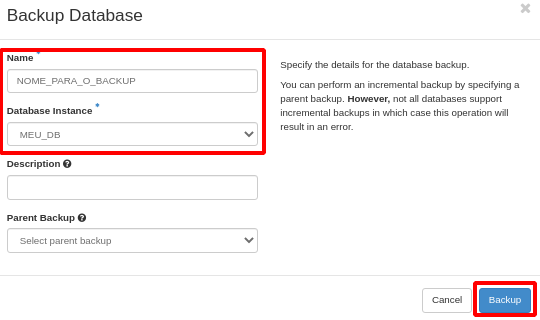
Em Name, digite um nome para ajudar a localizar o backup, ex.: “BANCO_XZY-2022-10-02”.
Em Database Instance, selecione o banco de dados a ser realizado o backup.
A opção Parent Backup é usada para definir se é um full backup (não selecionar nada) ou se será um backup incremental (selecionar o último backup feito na lista para o banco de dados em questão). Após preencher clique no botão backup (localizado ao rodapé do formulário).
O backup aparecerá na lista junto com os demais backups.
Restaurando o Backup de uma Instância de Banco de dados
Acessar o painel da NNumbers Cloud
No menu à esquerda, clique em Databases -> Backups.
Na listagem dos backups criados anteriormente, localize o backup desejado e clique em Restore backup.
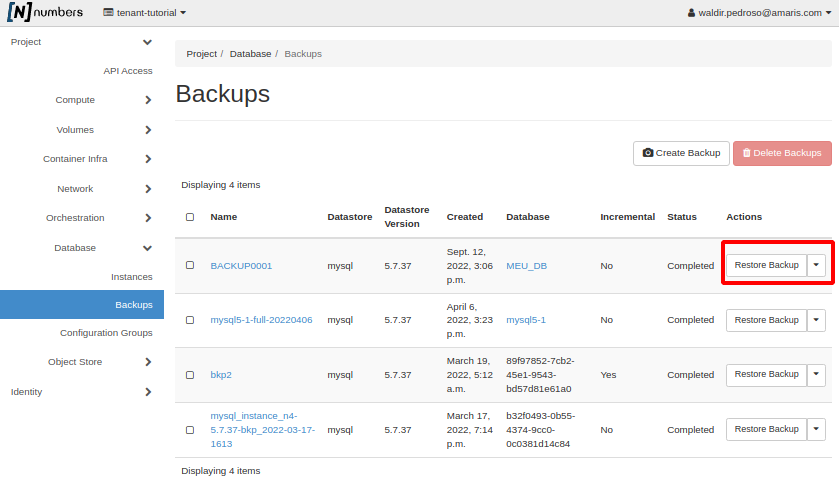
Será aberto uma nova janela onde precisamos preencher algumas informações como: Instance Name, Volume Size (tamanho do disco destinado ao banco de dados) e o Flavor (plano desejado contendo CPU e memória alocado ao banco de dados).
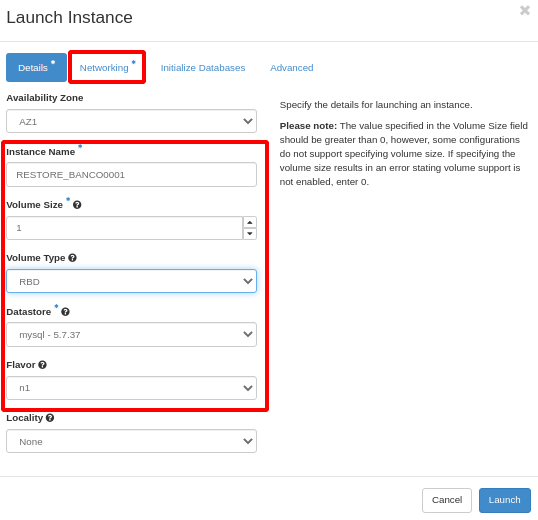
Após preencher a primeira parte do formulário, clique em Networking (ao topo) e selecione em qual ou quais as redes serão utilizadas. Na lista de redes (Available Networks), basta clicar em ➕.
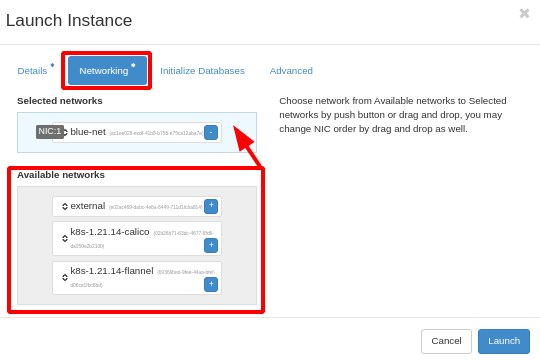
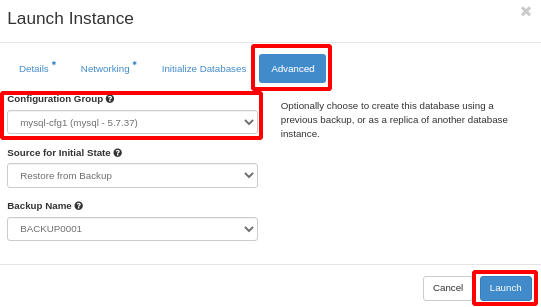
Após selecionar a(s) rede(s), clique na aba Advanced (localizada ao topo do formulário). Se tiver utilizado uma Configuration Group, selecione na lista. Caso contrário, deixe com o valor padrão (Select configuration). Após isso, no rodapé clique em Launch.
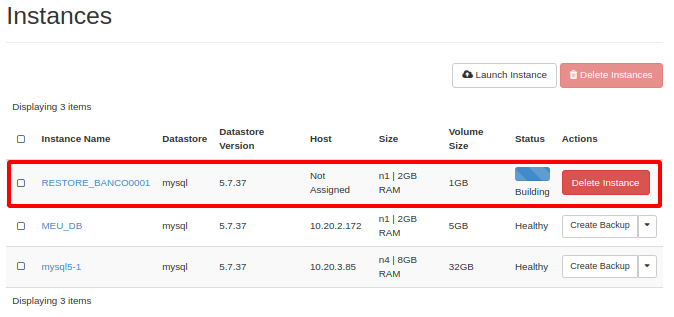
Após clicar em Launch, será exibido a lista dos bancos de dados.
Criando Instâncias de Réplica de Banco de dados
Acessar o painel da NNumbers Cloud
No menu à esquerda, clicar em Databases -> Instances
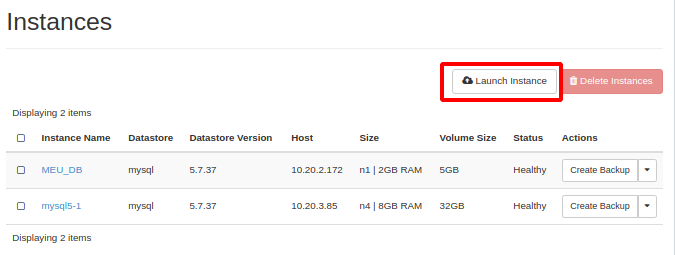
Na tela com a listagem das instâncias dos bancos de dados, clique em Launch Instance.
Na nova janela que se abriu, precisamos preencher algumas informações como: Instance Name, Volume Size (tamanho do disco destinado ao banco de dados) e o Flavor (Plano desejado contendo CPU e memória alocado ao banco de dados).
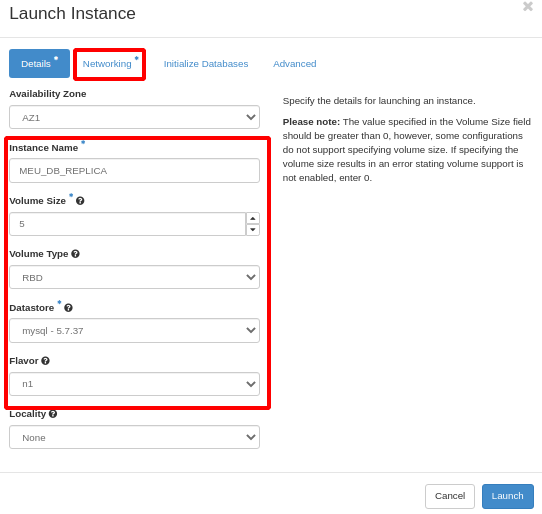
Após preencher a primeira parte do formulário, clique em Networking (ao topo) e selecione em qual ou quais as redes serão utilizadas. Na lista de redes (Available Networks), basta clicar em ➕.
Após selecionar a(s) rede(s), clique na aba Advanced (localizada ao topo do formulário). Se tiver utilizado uma Configuration Group, selecione na lista. Caso contrário, deixe com o valor padrão (Select configuration). Em Source for initial State, selecione a opção Replicas from Instance, depois em Master Instance Name, selecione a instância de banco de dados que contém os dados que serão replicados para essa nova instância de banco que estamos criando. Em Replica Count, informe a quantidade de réplicas a serem feitas.
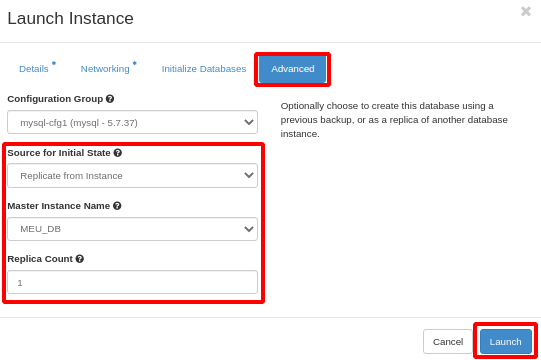
Após isso, no rodapé clique em Launch.
Próximos passos
Esta página ajudou?
Reportar um problema nesta páginaNão envie senhas, chaves, tokens ou dados de clientes.